
مقدمة
جوجل سيرش كونسول (Google Search Console) أداة مجانية من Google توضح أداء موقعك في بحث Google. فهي تخبرك بعمليات البحث التي تعرض صفحاتك، وعدد من ينقرون عليها، والصفحات المفهرسة، وما الذي لا يعمل.
ومع ذلك لا يفتحها كثير من أصحاب المواقع، أو يجهزونها مرة ثم ينسونها. لذلك يشرح هذا الدليل كل خطوة بكلمات بسيطة، من إضافة موقعك إلى اكتشاف المكاسب السريعة. وللمرجع الرسمي، راجع دليل Google لبدء الاستخدام.
أضف موقعك وتحقق منه في جوجل سيرش كونسول
أولًا، سجّل الدخول بحساب Google تتحكم فيه شركتك، لا بحساب شخصي يخص موظفًا سابقًا. ثم أضف خاصية (property). وتوفر Google نوعين:
- خاصية النطاق (Domain): تغطي النطاق كله، بما في ذلك www وبدونها، وhttp وhttps، وكل النطاقات الفرعية. ولا يمكن التحقق منها إلا بسجل DNS لدى مزود النطاق.
- خاصية بادئة عنوان URL: تغطي فقط العناوين التي تبدأ ببادئة محددة، مثل https://www.example.com/. وتتيح طرق تحقق أكثر، مثل ملف HTML، أو وسم HTML، أو Google Analytics، أو Google Tag Manager.
لمعظم الشركات، تعطي خاصية النطاق الصورة الكاملة. لكن إذا لم تستطع تعديل DNS بنفسك، فاطلب من المطور أو مزود الاستضافة إضافة السجل. واترك رمز التحقق في مكانه، لأن حذفه قد يُفقدك الوصول لاحقًا.
امنح الصلاحيات بطريقة آمنة
احتفظ أنت بالملكية. ثم أضف الشركة أو المطور كمستخدم من الإعدادات. فالمستخدم المقيّد (Restricted) يرى معظم البيانات دون تغيير الإعدادات، وهذا يناسب المراجعات والتقارير.
أرسل خريطة موقعك
خريطة الموقع (Sitemap) ملف يسرد الصفحات التي تريد أن تجدها Google. كما أن معظم المنصات تنشئها تلقائيًا، غالبًا على العنوان /sitemap.xml. ثم افتح تقرير خرائط الموقع، والصق العنوان، واضغط إرسال (Submit).
تستطيع Google العثور على الصفحات دون خريطة موقع، عبر تتبع الروابط. ومع ذلك قد تسرّع الخريطة الاكتشاف، ويوضح التقرير هل استطاعت Google قراءة الملف. فحالة "Success" تعني أنه تمت معالجته. أما "Couldn't fetch" أو "Has errors" فتعني أن عليك مراجعة الملف.
إذا كانت مصطلحات مثل الفهرسة والزحف جديدة عليك، فهذا الدليل للمبتدئين يشرحها أولًا.
اقرأ أيضًاالسيو للمبتدئين: دليل بسيط للشركات المصريةتقرير الأداء في جوجل سيرش كونسول
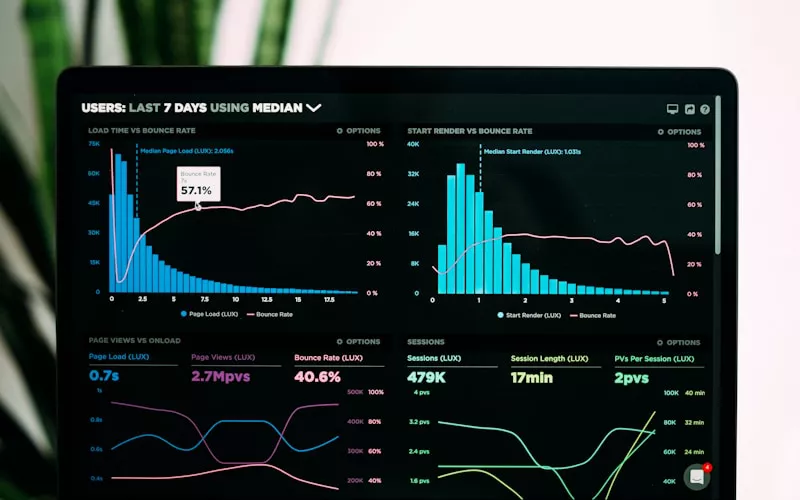
تقرير الأداء (Performance) هو المكان الذي تجد فيه معظم القيمة. ويعرض أربعة أرقام لأي فترة زمنية:
- النقرات (Clicks): عدد مرات نقر الناس للوصول إلى موقعك من Google.
- مرات الظهور (Impressions): عدد مرات ظهور صفحاتك في النتائج.
- نسبة النقر (CTR): النقرات مقسومة على مرات الظهور، كنسبة مئوية.
- متوسط الترتيب (Average position): متوسط أعلى نتيجة لموقعك في كل عملية بحث.
بالإضافة إلى ذلك، يمكنك أسفل الرسم البياني التبديل بين الاستعلامات والصفحات والبلدان والأجهزة ومظهر البحث والتواريخ. على سبيل المثال، فلتر على مصر لترى عمليات البحث المحلية فقط، أو قارن بين الموبايل والكمبيوتر.
اكتشف الاستعلامات الواعدة بين الترتيب 5 و20
هذا غالبًا مكسب سريع. فعّل المقاييس الأربعة، وافتح تبويب الاستعلامات، ورتب حسب مرات الظهور. ثم ابحث عن عمليات البحث التي يقع متوسط ترتيبها تقريبًا بين 5 و20.
هذه الصفحات تظهر بالفعل، لكنها في أسفل الصفحة الأولى أو في الصفحة الثانية. لذلك حسّن الصفحة التي تظهر لكل استعلام. أجب عن السؤال بشكل أوفى، وأضف الكلمات نفسها التي يستخدمها الناس، واربط بالصفحة من مقالات ذات صلة. وقد يحتاج الاستعلام الذي له مرات ظهور كثيرة ونسبة نقر منخفضة إلى عنوان أوضح، كما يشرح دليل وسم العنوان.
الاستعلامات العربية والإنجليزية
إذا كان موقعك باللغتين، فسترى عمليات البحث العربية والإنجليزية مختلطة. لذلك فلتر حسب الصفحة، مثل الصفحات تحت /ar/، لتحكم على كل لغة وحدها. وكثيرًا ما تظهر الاستعلامات العربية بأكثر من طريقة كتابة للفكرة نفسها، وهذا مفيد في البحث عن الكلمات المفتاحية العربية.
تقرير الصفحات وأداة فحص الرابط
يوضح تقرير الصفحات (Pages)، تحت قسم الفهرسة، الصفحات المفهرسة وغير المفهرسة، مع سبب لكل مجموعة. ومن الأسباب الشائعة "Crawled - currently not indexed" (تم الزحف دون فهرسة)، و"Duplicate without user-selected canonical" (صفحة مكررة دون canonical محدد)، و"Page with redirect" (صفحة بها إعادة توجيه)، و"Not found (404)". لكن ليس كل سبب مشكلة، لأن إعادة التوجيه والتكرار متوقعان غالبًا. ركّز على الصفحات المهمة التي يجب فهرستها ولم تُفهرس. وبعد إصلاح المشكلة، استخدم "Validate fix" لتعيد Google فحص الصفحات.
تفحص أداة فحص عنوان URL صفحة واحدة في كل مرة. الصق الرابط في شريط البحث بالأعلى لترى هل الصفحة على Google، وأي canonical اختارته Google. بالإضافة إلى ذلك، يفحص الاختبار المباشر النسخة الحالية من الصفحة. وبعد تحديث الصفحة، يمكنك الضغط على "Request indexing" (طلب الفهرسة). وتقول Google إن الطلب لا يضمن الفهرسة، وإن هناك حدًا يوميًا.
تقرير مؤشرات أداء الويب الأساسية
يستخدم تقرير مؤشرات أداء الويب الأساسية (Core Web Vitals) بيانات من مستخدمي Chrome الحقيقيين ليصنف صفحاتك إلى جيدة، أو تحتاج إلى تحسين، أو ضعيفة. كما يغطي سرعة التحميل (LCP)، والاستجابة للمس والنقر (INP)، وتحرك عناصر الصفحة (CLS)، بنتائج منفصلة للموبايل والكمبيوتر. وقد لا تظهر بيانات للمواقع الصغيرة، لأن التقرير يحتاج إلى عدد كافٍ من الزيارات الحقيقية.
ولفحص صفحة واحدة فورًا، يمكنك أيضًا استخدام أداة فحص السيو المجانية. فهي تفحص صفحة واحدة في كل مرة بأكثر من 70 فحصًا، منها بيانات السرعة من Google Lighthouse، ثم ترتب لك ما يجب إصلاحه أولًا.
جوجل سيرش كونسول أم Google Analytics؟
يخلط كثيرون بين الأداتين. باختصار، يوضح Search Console ما يحدث في بحث Google قبل الزيارة: عمليات البحث، ومرات الظهور، والنقرات، والفهرسة. في المقابل، يوضح Google Analytics ما يفعله الزوار داخل موقعك بعد وصولهم، من كل المصادر، بما فيها السوشيال ميديا والإعلانات.
أنت تحتاج إلى الاثنين. على سبيل المثال، قد يوضح Search Console أن صفحة تكسب نقرات، بينما يوضح Analytics هل يملأ هؤلاء الزوار نموذج التواصل. راجع Search Console مرة في الشهر تقريبًا، أو بعد التغييرات الكبيرة، وتابع بريدك لتنبيهاته.
العناوين والأوصاف الواضحة تحوّل مرات الظهور إلى نقرات، لذلك فهذا الدليل خطوة تالية طبيعية.
اقرأ أيضًاوسم العنوان والوصف التعريفي: كيف تكسب نقرة الباحث في Googleالأسئلة الشائعة
هل جوجل سيرش كونسول مجاني؟
نعم. جوجل سيرش كونسول مجاني لأي صاحب موقع. وكل ما تحتاجه حساب Google وطريقة لإثبات ملكيتك للموقع، مثل سجل DNS أو وسم HTML. ويمكنك إضافة مواقع كثيرة إلى حساب واحد، إذ تسمح Google حاليًا بما يصل إلى 1000 خاصية.
كم يستغرق جوجل سيرش كونسول لعرض البيانات؟
بعد التحقق من خاصية جديدة، قد تستغرق البيانات بضعة أيام لتظهر. وبعض التقارير، مثل مؤشرات أداء الويب الأساسية، تحتاج أولًا إلى زيارات حقيقية كافية. لذلك قد يرى الموقع الجديد أو الصغير تقارير فارغة لفترة.
لماذا لا تظهر صفحتي مفهرسة في جوجل سيرش كونسول؟
افتح تقرير الصفحات أو افحص الرابط لتعرف السبب. ومن الأسباب الشائعة وسم noindex، أو إعادة توجيه، أو صفحة مكررة، أو محتوى ضعيف. أصلح السبب ثم اطلب الفهرسة، وتذكّر أن Google لا تفهرس كل صفحة تجدها.
ما الفرق بين Search Console وGoogle Analytics؟
يوضح Search Console كيف يظهر موقعك في بحث Google: عمليات البحث، ومرات الظهور، والنقرات، والفهرسة. أما Google Analytics فيوضح ما يفعله الزوار داخل موقعك من كل المصادر. استخدم Search Console لتكسب النقرات، وAnalytics لترى هل تتحول إلى عملاء محتملين.
الخلاصة: اجعل جوجل سيرش كونسول عادة شهرية
جوجل سيرش كونسول يحوّل التخمين إلى حقائق. تحقق من نطاقك، وأرسل خريطة موقعك، ثم خصص دقائق كل شهر لتقريري الأداء والصفحات. فالاستعلامات بين الترتيب 5 و20 هي غالبًا طريق سريع إلى نقرات أكثر.
إذا أردت فريقًا يقرأ البيانات وينفذ العمل نيابة عنك، فإن خدمات السيو لدينا تساعد الشركات في مصر على النمو في البحث بالعربية والإنجليزية. شاركنا رابط موقعك، وسنرسل لك عرض سعر.
افحص صفحة مجانًا
افحص أي صفحة عبر أداة فحص السيو المجانية لتحصل على درجة من 100 وقائمة بما يجب إصلاحه أولًا.
ابدأ الفحص المجاني